Bereich „Allgemein“
Hier finden Sie alle Standard Widgets die dem Bereich „Allgemein“ zugeordnet sind. Dies sind:
Veranstaltungskalender
Bevorzugte Schulungen
Formatiertes Meldungsfeld
HTML
Aufgaben
Bild
Suchen
Socialer Feed
Pflicht- und andere mir zugewiesene Schulungen
Ihre Aktionselemente
Posteingang
YouTube-Video
Veranstaltungskalender
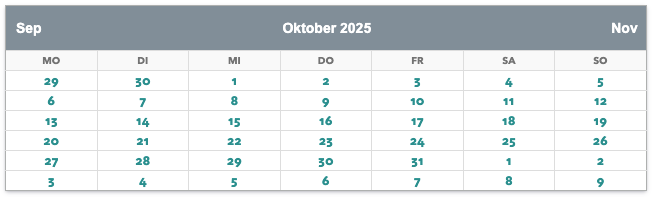
Zeigt einen Kalender mit dem aktuellen Monat an. Benutzer können mit den Pfeilen nach links und rechts innerhalb des Widgets einen anderen Monat auswählen. Jeder Tag des Monats ist anklickbar und leitet Benutzer zur neuen LMS-Veranstaltungskalender-Seite weiter, wobei der ausgewählte Tag der Tag ist, auf den der Benutzer geklickt hat.
Pro Seite ist nur eine Instanz dieses Widgets verfügbar.
Bevorzugte Schulungen
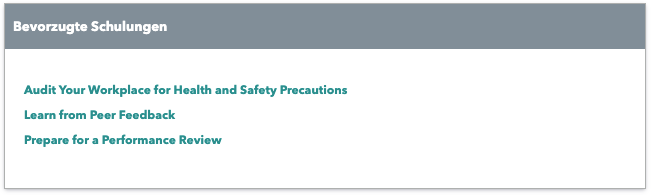
Das Widget „Bevorzugte Schulungen“ zeigt Schulungselemente an, die vom Administrator als „Empfohlen“ konfiguriert wurden. Durch Klicken auf die Titelleiste des Widgets gelangt der Benutzer zur Seite „Nach Schulungen suchen“. Administratoren können ein Schulungselement über die Verfügbarkeitseinstellungen im Kurskatalog als „Empfohlen“ festlegen. Wenn der Benutzer ein empfohlenes Schulungselement abgeschlossen hat oder die empfohlene Schulung in seinem Zeugnis aufgeführt ist, wird dieses Element nicht im Widget angezeigt. Wenn der Schulungsinhalt für den Benutzer nicht verfügbar ist, wird er nicht im Widget angezeigt.
Hinweis
Wiedergabelisten bilden eine Ausnahme von diesem Verhalten. Wenn eine Wiedergabeliste als „Empfohlen“ gekennzeichnet ist, wird sie NICHT im Widget „Empfohlene Schulungen“ angezeigt. Die empfohlene Wiedergabeliste wird jedoch im Karussell „Empfohlen“ auf der Startseite des Lernenden angezeigt.
Pro Seite ist nur eine Instanz dieses Widgets verfügbar.
Formatiertes Meldungsfeld
Zeigt eine HTML-freundliche Meldung mit einer formatierten Titelleiste an.

HTML
Ermöglicht es Ihnen, benutzerdefinierten HTML-Code oder Textblöcke zur Seite hinzuzufügen.
Aufgaben
Zeigt eine Liste mit Aufgaben an. Eine Aufgabe ist ein frei formulierbarer Punkt, der vom Benutzer erledigt werden muss. Eine Aufgabe kann von einem Manager über „Mein Team“ oder vom Benutzer über die Aufgaben-Seite hinzugefügt werden. Durch Klicken auf die Titelleiste des Widgets gelangt der Benutzer zu seiner gesamten Aufgabenliste.
Pro Seite ist nur eine Instanz dieses Widgets verfügbar.

Bild
Zeigt ein Bild an.

Suchen
Bietet ein Schnellsuchfeld, mit dem nach Schulungen, Zertifizierungen und ehrenamtlichen Tätigkeiten gesucht werden kann. Die Zeichenbegrenzung für das Suchfeld beträgt 100.
Pro Seite ist nur eine Instanz dieses Widgets verfügbar.
Wenn ein Benutzer einen Suchbegriff in das Suchfeld eingibt und die [Eingabetaste] drückt, wird er zur globalen Suchseite weitergeleitet, auf der die Suchbegriffe bereits eingegeben sind.

Pflicht- und andere mir zugewiesene Schulungen
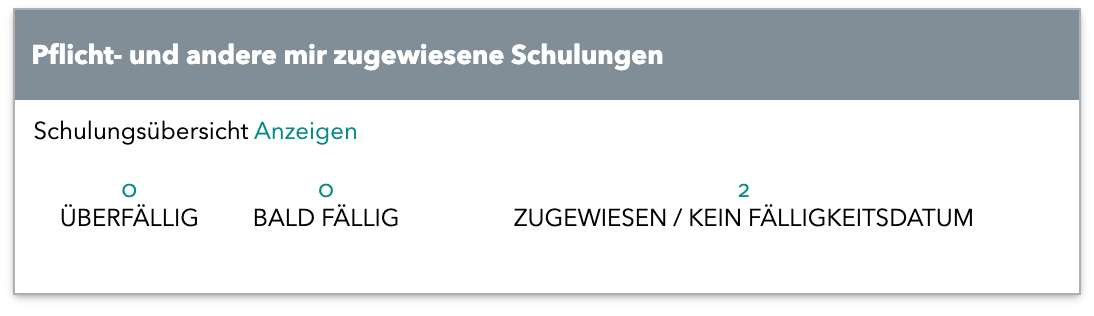
Bietet Lernenden von jeder Art von Seite aus Zugriff auf ihre zugewiesenen, erforderlichen und obligatorischen Schulungen.
Pro Seite ist nur eine Instanz dieses Widgets verfügbar.
Ihre Aktionselemente
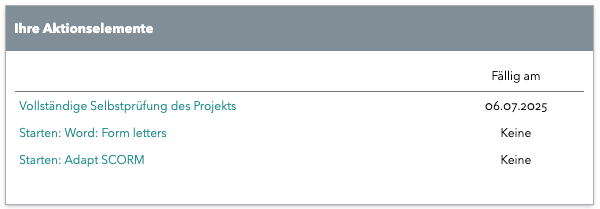
Zeigt eine Liste der Aktionselemente des Benutzers an. Durch Klicken auf die Titelleiste des Widgets gelangt der Benutzer zur Seite „Universalprofil > Aktionen”. Dieses Widget ist nur verfügbar, wenn „Universalprofil” und „Universalprofil – Aktionen” aktiviert sind.
Pro Seite ist nur eine Instanz dieses Widgets verfügbar.
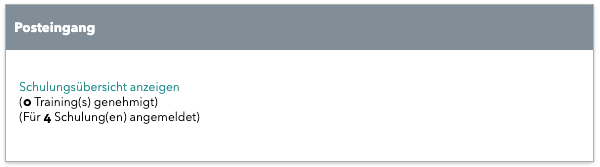
Posteingang
Listet eine Zusammenfassung aller Aktionselemente des Benutzers auf. Dabei handelt es sich um bestimmte Kategorien von Aktionselementen, wie z. B. „Transkript anzeigen“, „Schulung genehmigen“, „Ziele genehmigen“, „Benutzerdatensätze genehmigen“, „Zu bewertende Testfragen“ und „Ankündigungen“. Die Titelleiste des Widgets ist nicht anklickbar.
Pro Seite ist nur eine Instanz dieses Widgets verfügbar.
YouTube-Video
Zeigt ein eingebettetes YouTube-Video an.
Socialer Feed
Zeigt die neuesten Live-Feed-Updates von Verbindungen und Teammitgliedern an. Die Titelleiste des Widgets ist nicht anklickbar. Dieses Widget ist nur für Organisationen verfügbar, die Redesigned Connect verwenden.
Pro Seite ist nur eine Instanz dieses Widgets verfügbar.